Masa ve alan yönetimi
Salon, bahçe, teras gibi alanları tanımlayın; masaları tek tuşla ekleyin.
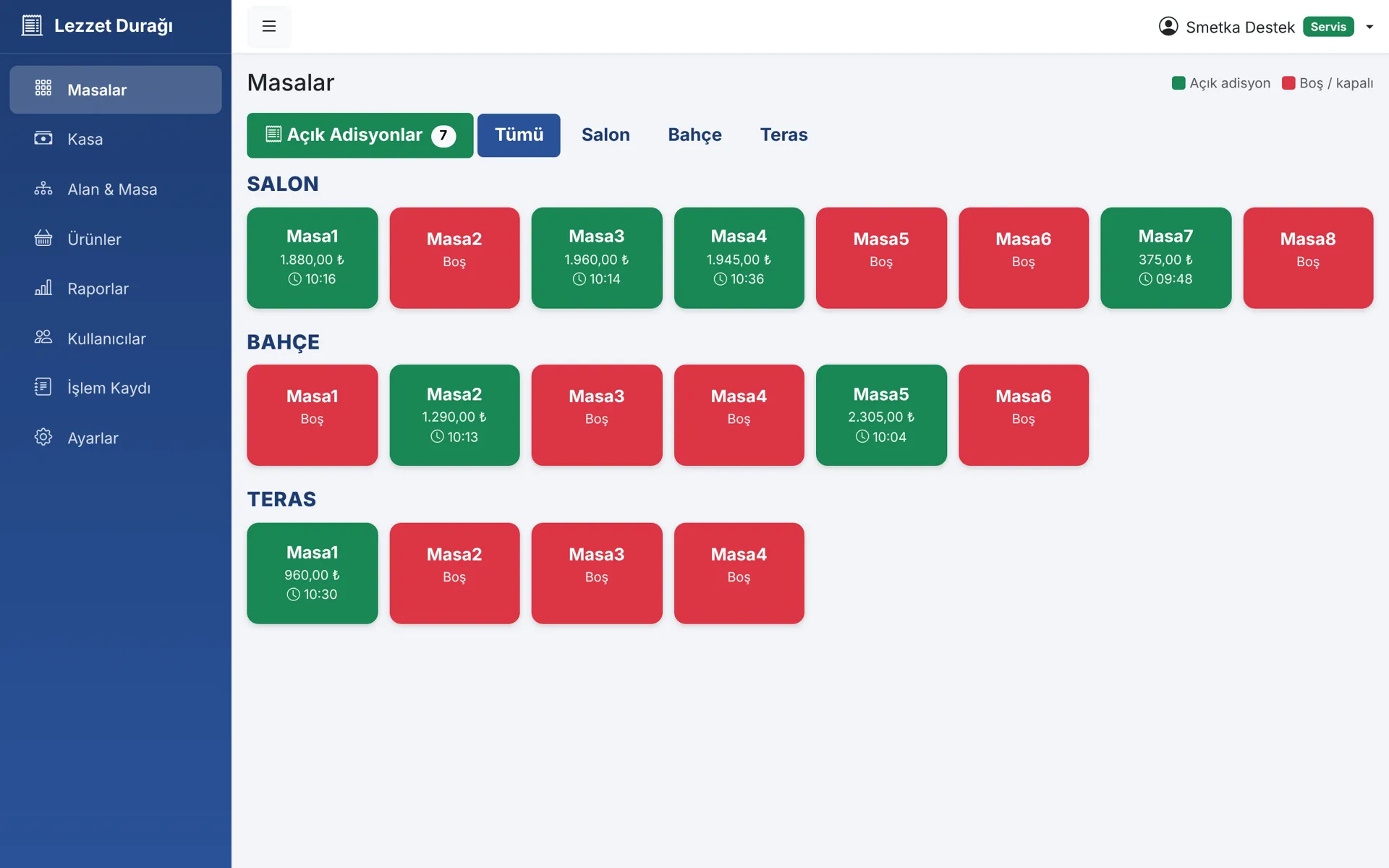
- Açık masalar yeşil, boşlar kırmızı
- "Açık Adisyonlar" ile tüm doluluk tek bakışta
- Masa başı tutar ve açılış saati
Smetka; masaları, siparişleri, hesabı, kasayı, QR menüyü ve raporları tek bir sistemde toplar. Garson Android uygulamasından sipariş alır, kasa tek dokunuşla hesap kapatır, yönetici günü grafiklerle takip eder.
Smetka; bir restoranın gün içinde ihtiyaç duyduğu her şeyi, karmaşık menülere boğmadan sunar.
Salon, bahçe, teras gibi alanları tanımlayın; masaları tek tuşla ekleyin.
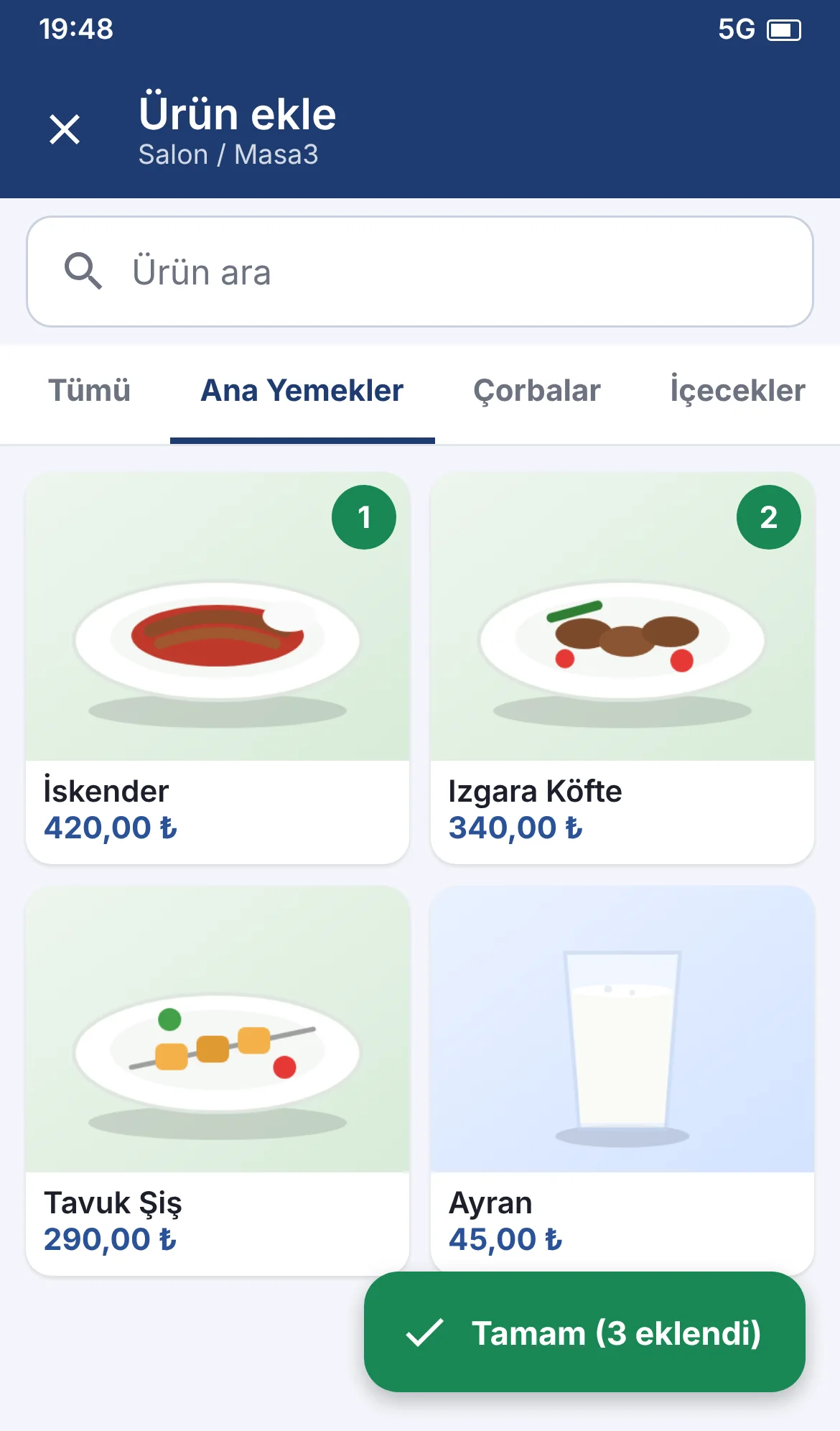
Yeşil + butonuyla açılan ekranda ürüne dokunmak yeterli; ürün anında adisyona eklenir.
Hesabın tamamı, seçili ürünler, kişi başı bölüşüm ya da serbest tutar.
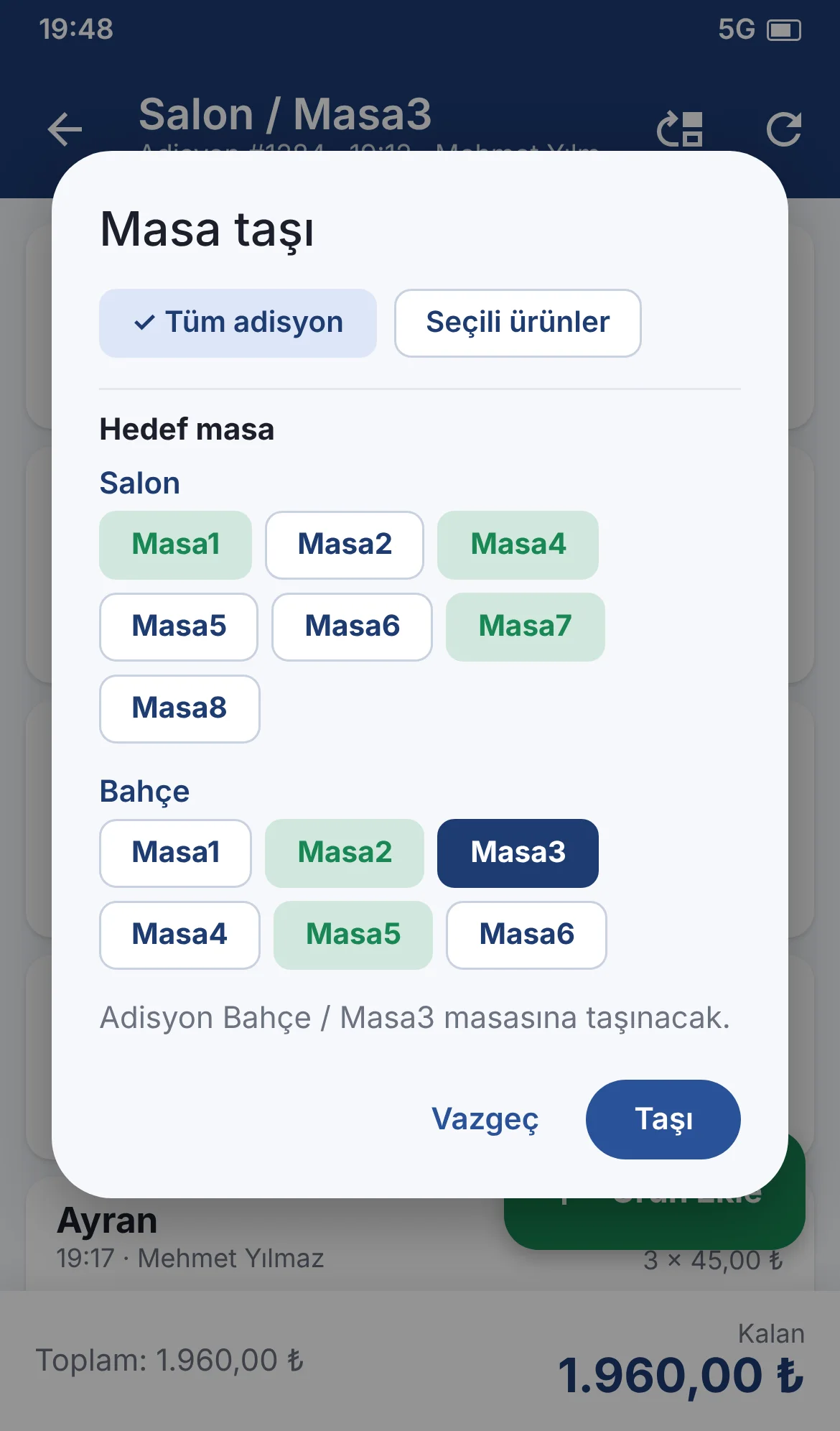
Müşteri masa değiştirdiğinde adisyonu taşıyın, iki masayı birleştirin ya da seçili ürünleri başka masaya ayırın.
Hesap kapanınca 80 mm fiş otomatik basılır; istenirse önceden "Ara hesap" yazdırılır.
Güne açılış nakdiyle başlayın, masraf ve girişleri kaydedin, gün sonunda sayılan nakdi girin.
Ciro, ödeme tipleri, ürün satışları, personel performansı ve iptaller.
Fiyat değişikliği, iptal, ödeme geri alma, kullanıcı ve ayar değişiklikleri; kim, ne zaman, ne yaptı.
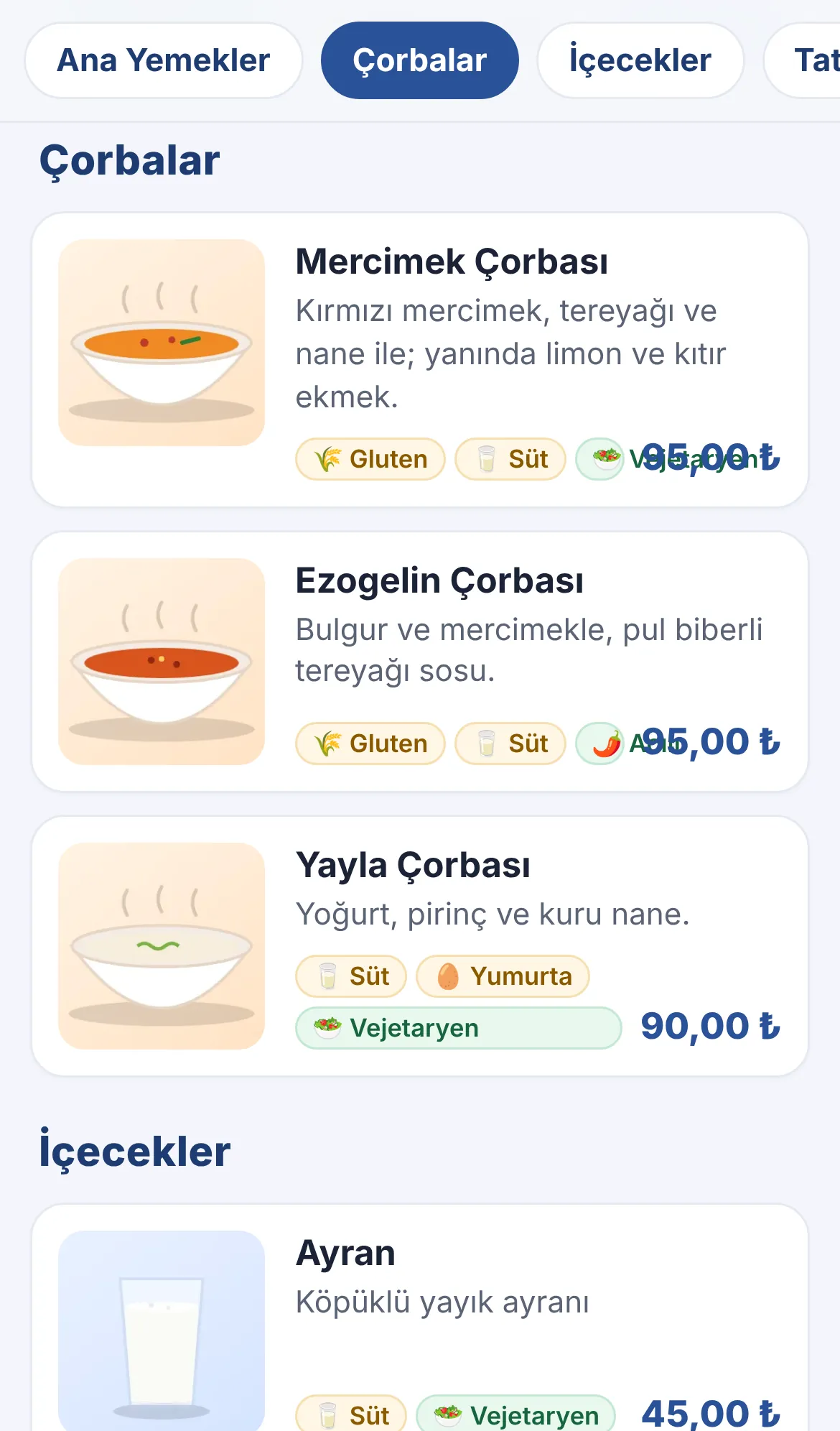
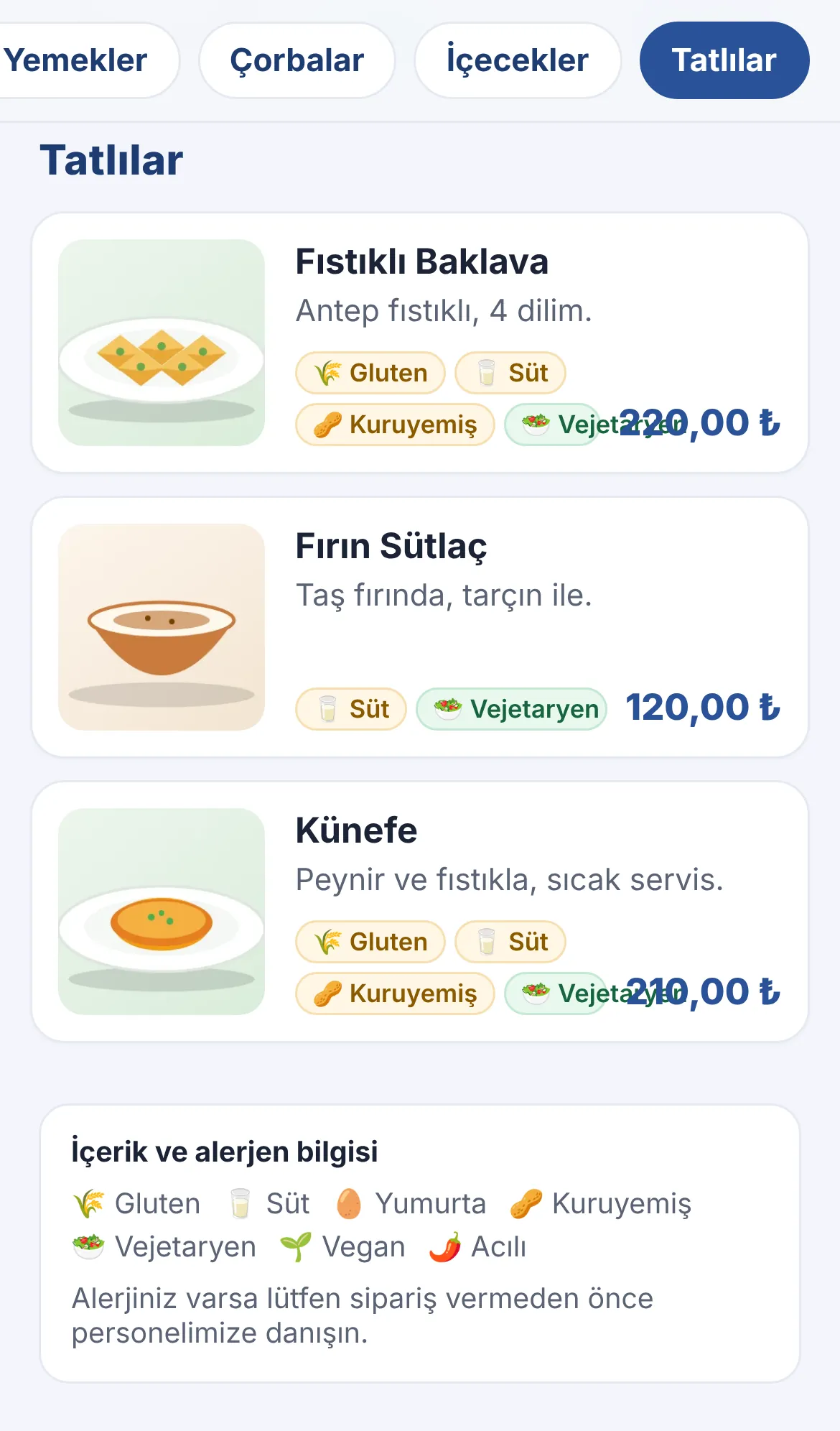
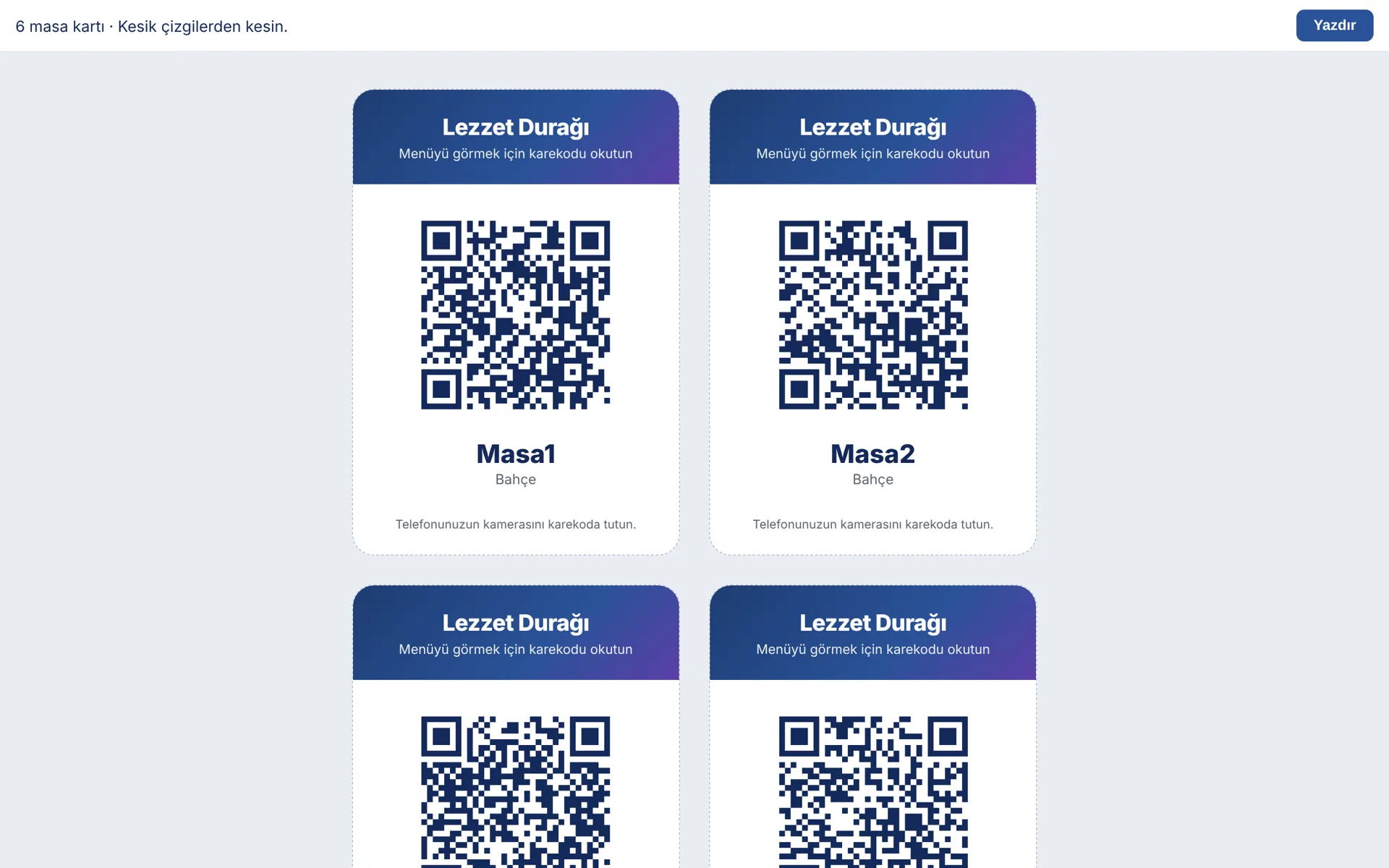
Her masaya ayrı karekod; müşteri telefonunu tutar, görselli menü açılır.
Aşağıdaki görüntüler Smetka'nın örnek verilerle çalışan gerçek ekranlarıdır.
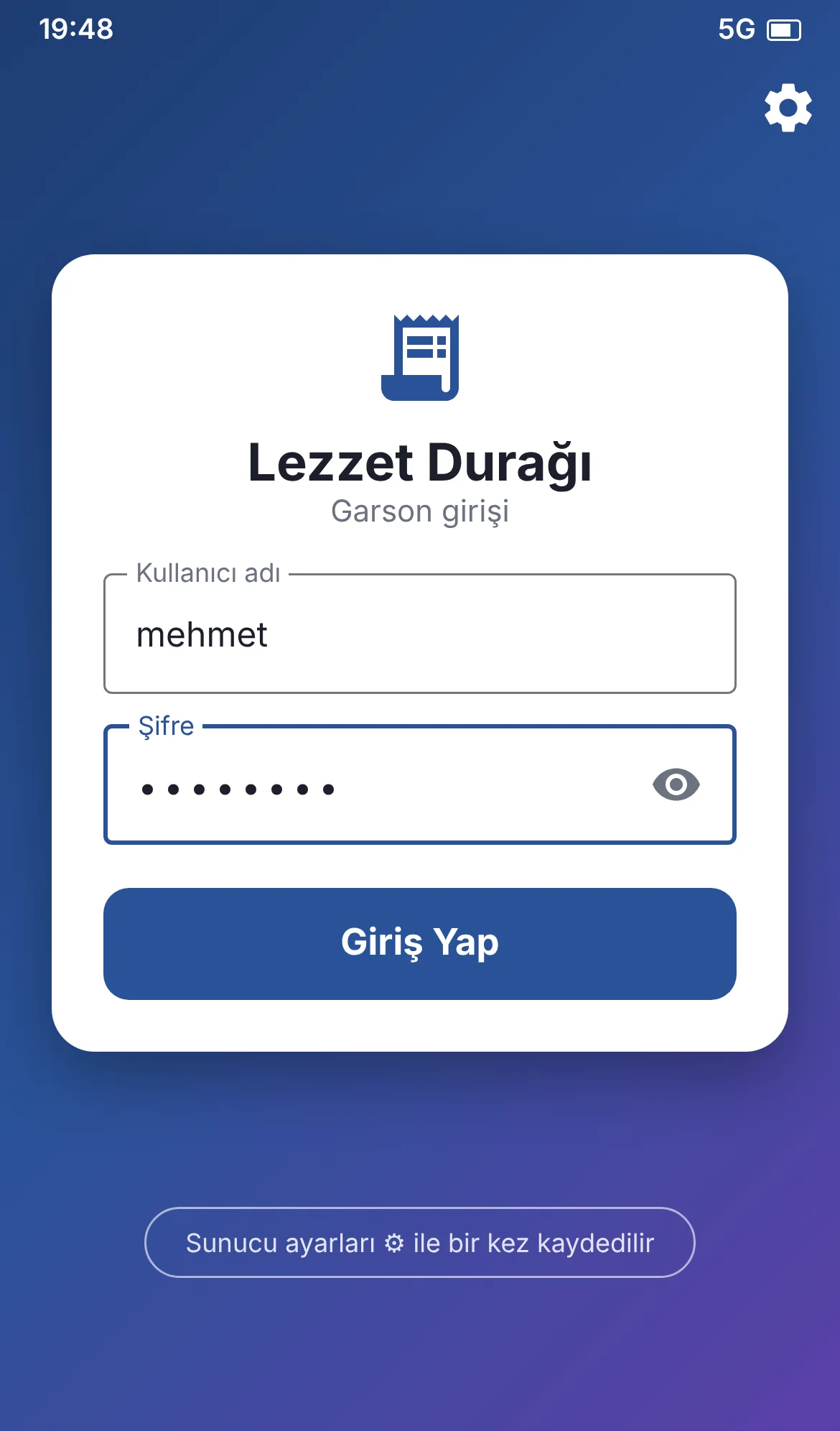
Garsonlar için hazırlanan Android uygulamasıyla sipariş masanın başında girilir; mutfak ve kasa aynı anda görür. Uygulamayı kullanmak istemeyenler telefon ya da tabletin tarayıcısından da giriş yapabilir.
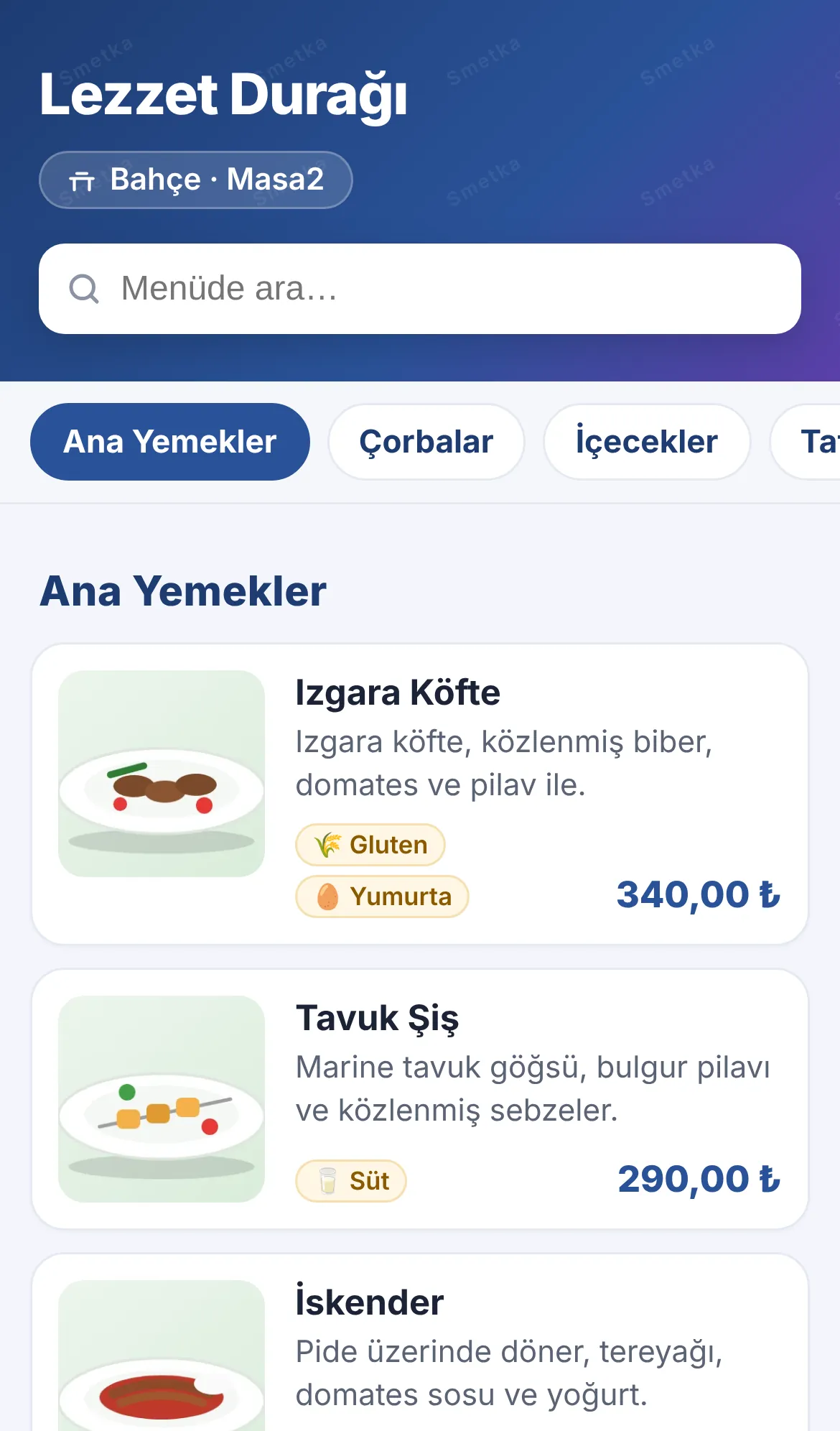
Her masada o masaya ait bir karekod durur. Müşteri telefonunun kamerasını tutar; restoranınızın görselli, güncel menüsü anında açılır. Uygulama indirmek gerekmez.
Üç rol, net sınırlar. Garsonun iptal ve masa taşıma yetkisi Ayarlar'dan açılıp kapatılabilir.
Sistemin kurulumunu ve bakımını yapan teknik hesap. Arayüzden düzenlenemez.
Günlük işleyişi yöneten kullanıcı.
Masalara sipariş girer; hesap kapatamaz.
Günlük akış birkaç adımdan ibaret. Yönetici kurulumu ise bir kere yapılır.
Kasa sayfasında kasadaki başlangıç nakdini girip Kasayı Aç'a basın. Kasa açılmadan sipariş alınamaz.
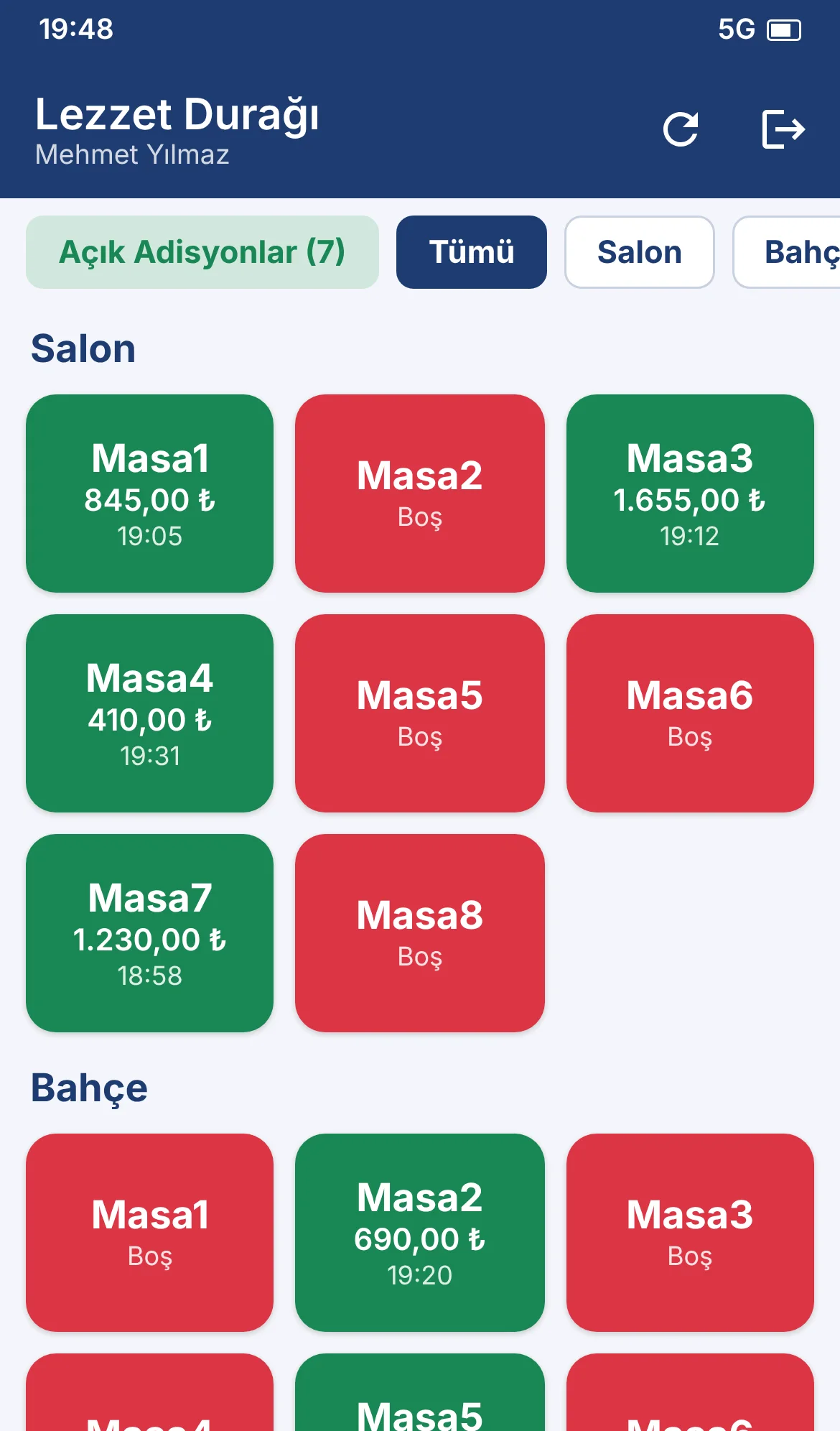
Masalar ekranında masaya dokunun. Boş masalar kırmızı, açık adisyonu olanlar yeşildir.
Adisyondaki yeşil + butonuna basın, kategoriyi seçin ve ürünlere dokunun. Her dokunuş ürünü anında ekler.
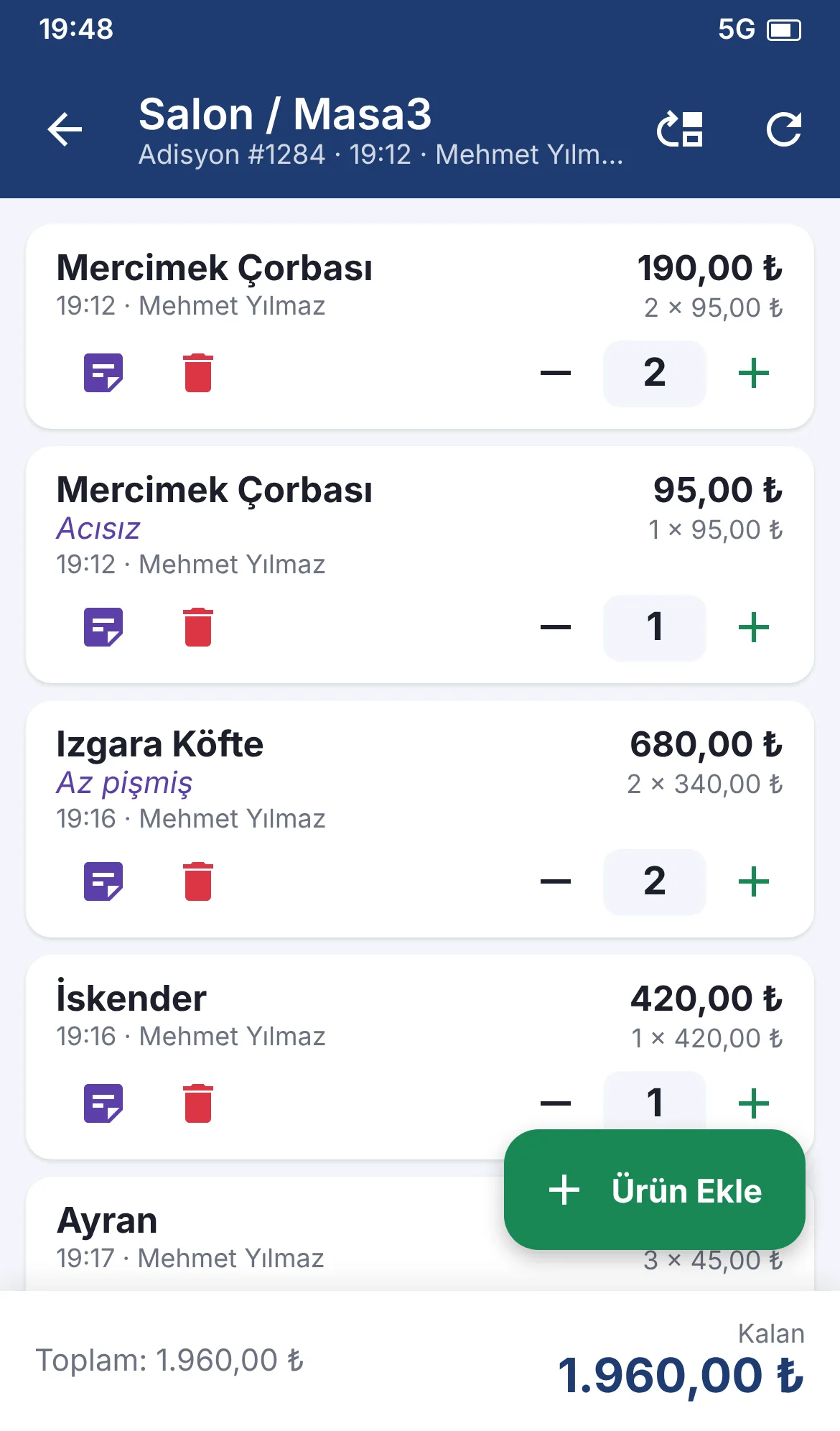
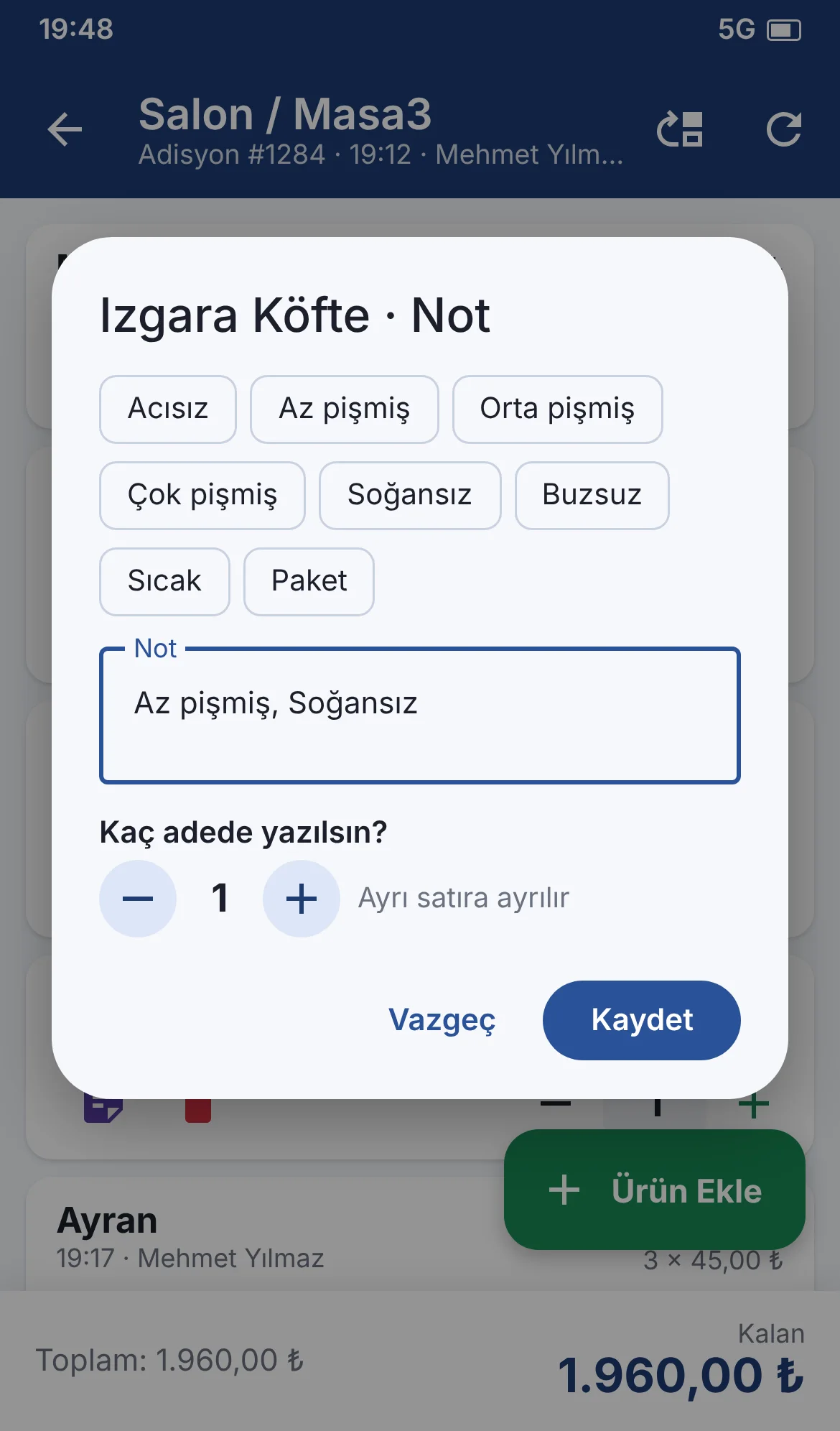
Satırdaki − 2 + kutusuyla adedi değiştirin ya da yazın. 💬 butonuyla "Acısız", "Az pişmiş" gibi not ekleyin.
⇆ butonuyla hedef masayı seçin. Ürün işaretlemezseniz adisyonun tamamı taşınır; doluysa birleşir.
Hesap Al ile tamamını, seçili ürünleri, kişi başı payı ya da serbest tutarı alın; ödeme tipini seçin.
Tüm hesaplar kapandıktan sonra kasadaki nakdi sayıp girin. Sistem açığı/fazlayı gösterir ve Z raporunu oluşturur.
Raporlar sayfasında tarih seçip ciro, ürün satışı, personel ve grafikleri inceleyin.
İşlem Kaydı fiyat değişikliklerini, iptalleri, ödeme geri almalarını ve kasa hareketlerini kullanıcı ve saatiyle listeler.
Size ilettiğimiz Smetka Garson uygulamasını Android telefona yükleyin. Telefon tanımadığı uygulamalar için bir güvenlik uyarısı gösterebilir; kurulumda size yardımcı oluyoruz.
Giriş ekranındaki ⚙ simgesine dokunun, size verilen Smetka adresini yazıp Bağlan, doğrula ve kaydet'e basın. Bu yalnızca bir kez yapılır.
Garson kendi kullanıcı adı ve şifresiyle girer. Kullanıcı adı bir sonraki girişte hatırlanır.
Yeşil masalar açık, kırmızılar boş. Açık Adisyonlar yalnızca dolu masaları gösterir.
Adisyonda + Ürün Ekle'ye dokunun, kategori seçin ya da arayın. Her dokunuş ürünü anında ekler; işiniz bitince Tamam.
Satırdaki − 2 + ile adedi, not simgesiyle notu değiştirin. Yetkiniz varsa sağ üstteki taşı simgesiyle adisyonu başka masaya alın.
Alan & Masa sayfasında "Salon", "Bahçe" gibi alanları yazıp ekleyin.
Alana tıklayın; açılan pencerede Masa Ekle'ye her basışta Masa1, Masa2… otomatik eklenir.
Ürünler › Kategoriler ile Çorbalar, Ana Yemekler, İçecekler gibi kategorileri ekleyin. Alfabetik sıralanırlar.
Yeni Ürün ile ad, kategori, fiyat ve görsel ekleyin. Görseller otomatik küçültülür.
Kullanıcılar sayfasında operatör ve garson hesaplarını oluşturun.
Ayarlar'da restoran adını, garsonun iptal / taşıma yetkisini ve hazır ürün notlarını belirleyin.
Ağa bağlı yazıcının adresini girip Test fişi bas'a basın. USB yazıcıda "Tarayıcıdan yazdır"ı seçin.
E-posta hesabı bilgilerini ve alıcıları girin, test e-postası gönderin. Otomatik gün sonu raporunun saatini seçin.
QR Menü sayfasından masa kartlarını yazdırıp masalara koyun. Ürün açıklama ve alerjenleri Ürünler'den girilir. Ardından kasayı açıp ilk siparişinizi alın.
İşletmenize en uygun modeli seçin; ekranlar ve özellikler iki modelde de aynıdır.
Smetka işletmenizdeki sunucuya kurulur, veriler tamamen sizde kalır.
Sunucu, bakım ve güncellemelerle uğraşmazsınız; Smetka hazır olarak kullanımınıza açılır.
Tüm bağlantılar şifrelidir; her kullanıcı yalnızca yetkili olduğu ekranları görür.
Yaygın 80 mm termal fiş yazıcılarla çalışır; ağa bağlı ya da bilgisayara takılı.
Belirlediğiniz saatte gün sonu raporu e-posta kutunuza gelir.
Bilgisayar, tablet ve telefonun tarayıcısından girilir; ayrıca uygulama kurulmaz.
Güncellemelerde siparişler, ürünler, kullanıcılar ve ayarlar olduğu gibi kalır.
Alanlar, masalar ve menünüz tanımlandığında aynı gün servise başlayabilirsiniz.
Tüm paketlerde adisyon, kasa, raporlar ve QR menü dahildir. Fiyatlara KDV dahil değildir.
Tüm fiyatlara KDV eklenir.
Kendi sunucunuza kurulduğunda Smetka restoranın iç ağında çalışır; internet kesilse de sipariş ve hesap işlemleri devam eder. Kiralık kullanımda ise sisteme internet üzerinden bağlanıldığı için internet bağlantısı gerekir.
Evet. Android telefonlar için Smetka Garson uygulaması var: masalar, sipariş, not, adet ve (yetki verilirse) iptal ve masa taşıma. Uygulama kurmak istemezseniz garsonlar telefon ya da tabletin tarayıcısından da giriş yapabilir.
iPhone'da Smetka, Safari üzerinden çalışır; ekran telefona göre kendini düzenler. Ana ekrana ekleyerek uygulama gibi açabilirsiniz.
Restoranlarda yaygın kullanılan 80 mm termal fiş yazıcılarla çalışır. Ağa bağlı yazıcılar doğrudan, bilgisayara takılı yazıcılar ise kasadaki bilgisayar üzerinden kullanılır.
Hayır. Telefonun kamerasıyla karekodu okutmak yeterli; menü tarayıcıda açılır. Menüde sadece sizin "menüde gizle" işaretlemediğiniz aktif ürünler görünür.
Hayır. Siparişe eklenen ürün, eklendiği andaki fiyatla kaydedilir. Fiyat değişikliği işlem kaydına eski ve yeni fiyatla yazılır.
Kiralık kullanımda yedekleme bizim tarafımızdan yapılır. Kendi sunucunuzda kullanımda ürün görselleri dahil tüm veriler tek yerde tutulur ve mevcut yedekleme düzeninize kolayca eklenir.
Kurulum, demo ve fiyat bilgisi için Volans Yazılım ile iletişime geçin.